- 新闻资讯


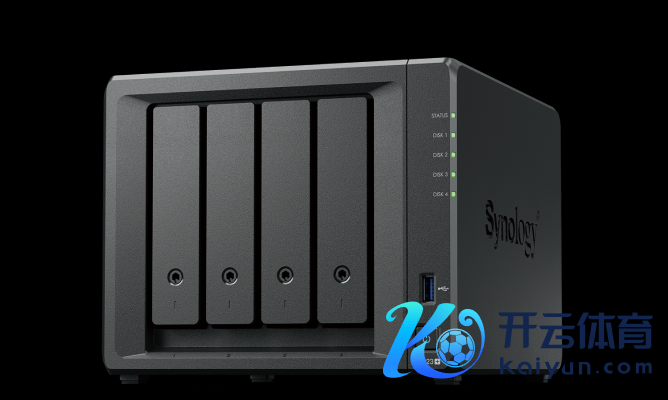
Synology DiskStation Manager (DSM) 是群晖NAS 的中枢操作系统云开体育,提供直不雅的浏览器界面,使用户粗略毛糙科罚存储、备份、文献分享和多媒体应用。本文将先容如安在 DS423+ 上装配 DSM,确保您的建造顺利运行。
一.硬件准备
在出手装配 DSM 之前,请证据您的 DS423+ 照旧完成基本硬件缔造,包括:
硬盘已正确装配并固定在 NAS 硬盘槽位中。建造已通过网线流畅至路由器或交换机,确保褂讪的汇注流畅。建造已接入电源并浅显启动。
戒备:群晖NAS 和打算机必须位于淹没个局域网内。
二. 使用 Web Assistant 装配 DSM
Synology 提供了 Web Assistant 器具,可通过汇注快速装配 DSM。请按照以下步调进行操作:
1. 走访Web Assistant
① 开启群晖NAS:按下 DS423+ 的电源按钮,恭候建造启动完成。
② 在电脑上怒放浏览器。提议使用Chrome、Firefox 和 Edge。
③ 输入以下网址之一,以走访 Web Assistant:
find.synology.com(推选)http://synologynas:5000
Web Assistant 会自动搜索局域网内的 群晖NAS 并显现建造列表。
2. 出手DSM装配
① 在 Web Assistant 界面中,找到您的 DS423+,其景况应显现为“未装配”。
② 点击“流畅”,然后按照屏幕指示操作。
③ 选拔“全新装配”(淌若是新建造)。
④ Web Assistant 将自动下载最新版块的 DSM 并进行装配。
⑤ 装配完成后,系统将自动重启,并插足 DSM 开动化界面。
3. 完成开动缔造
①账户与密码缔造
装配完成后,您需要创建 DSM 科罚员账户:
用户名:提议使用非“admin”的称号,以增强安全性。密码:请使用强密码,包含大小写字母、数字和突出记号。
② 汇注与存储设置
汇注缔造:提议为 NAS 缔造静态 IP,轻易永久走访。存储空间:使用“存储科罚器”创建存储池和卷,并选拔安妥的 RAID 级别(如 SHR、RAID 1/5/6)。
③启用 Synology 账户
提议注册 Synology 账户并绑定建造,以便使用 QuickConnect 云尔走访、Synology 官方复旧等功能。
4. 取得更多匡助
淌若您在装配进程中际遇问题,可走访 Synology 官方网站,取得翔实的分步教程和常见问题解答:https://www.synology.com/
通过 Web Assistant云开体育,您不错毛糙完成 DSM 的装配,并出手使用 DS423+ 进行文献存储、备份和分享。装配完成后,提议进行进一步的安全优化和存储设置,以确保数据的安全性和系统的褂讪性。但愿本指南能匡助您顺利完成 DSM 装配并充分操纵您的群晖NAS!



公司地址
关注我们

公司官网